Carsim编辑输入参数配置和输出参数配置
分类:pc黑科技 作者:Caq98i 发布时间:2022-04-05 更新时间:2022-04-05 阅读量:2246
Carsim进行仿真前一定会对输入参数输出参数进行配置,本文将具体讲解Carsim的输入参数与输出参数的配置方法。
1. 从Carsim的仿真配置界面点击“输入参数配置”的名字进入输入参数的配置界面。具体位置参见:在Carsim中配置与Simulink联合仿真 (见最后一张图);下图展示了输入参数的配置界面。
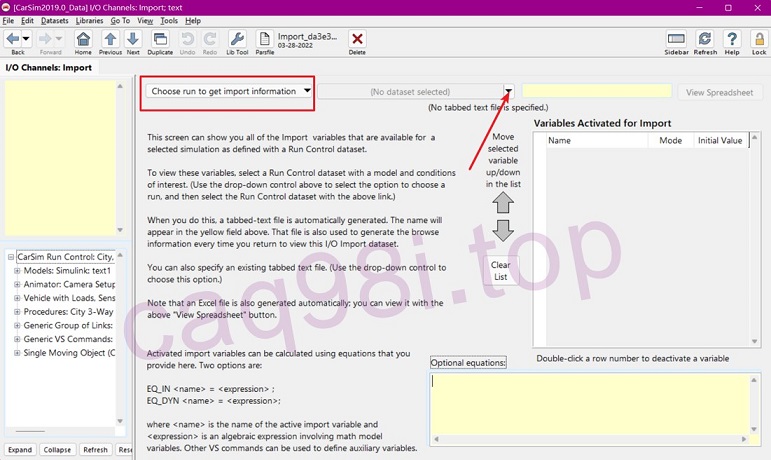
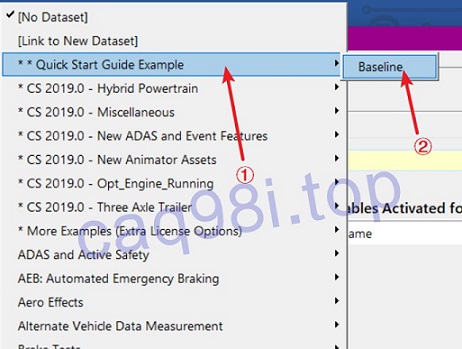
2. 如上图所示,第一个选项保持默认,第二个选项选择“Baseline”(见下图)。
3. 然后就可以选择输入的参数了:第一部分给出了参数的分类标准,下图是以参数的“单位”进行分类的(“select by units”);第二部分列出了第一部分选择的分类下边的所有可选参数;第三部分列出里已经选择的参数。选择好输入参数后,点击左上角的“back”返回。
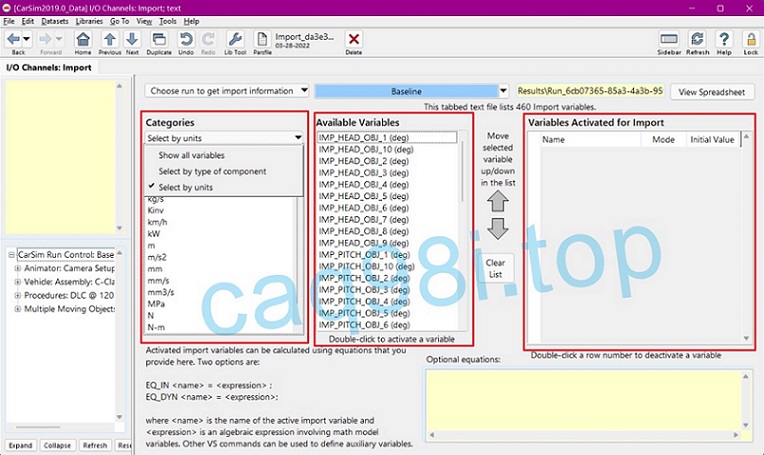
注:① 输入列表参数的顺序是很重要的,这与simulink中给参数的顺序是相对应的。
② 在这些参数中,L表示“左”,R表示“右”,1表示“前”,2表示“后”。
4. 回到Carsim的仿真配置界面后,点击“输出参数配置”的名字进入输出参数的配置界面。接下来的步骤和设置输入参数时类似。
补充:通过设置输入参数和输出参数,不难发现Carsim参数众多,选择参数也是一件很繁琐的事;所以,Carsim中往往都会给配置设置个名字,这是为了之后构建新的仿真时,方便重用设置。
阅读完毕,来看看我们推荐的好工具吧!🦀🦀