在Carsim中配置与Simulink联合仿真
分类:pc黑科技 作者:Caq98i 发布时间:2022-04-05 更新时间:2022-04-05 阅读量:1475
本文将介绍“如何在Carsim中配置与Simulink联合仿真”,为进行 matlab/Carsim 联合仿真做准备。
1. 下图是carsim的主界面,第二部分可进行联合仿真的设置。
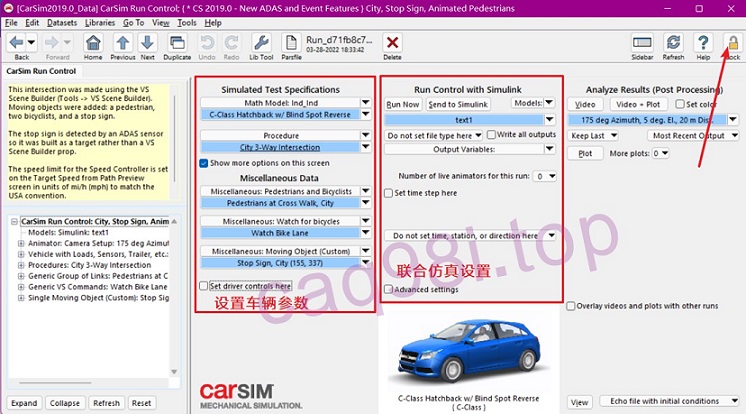
注:若不可更改参数,请点击右上角的“lock”图标。
2. 将仿真模式切换为simulink
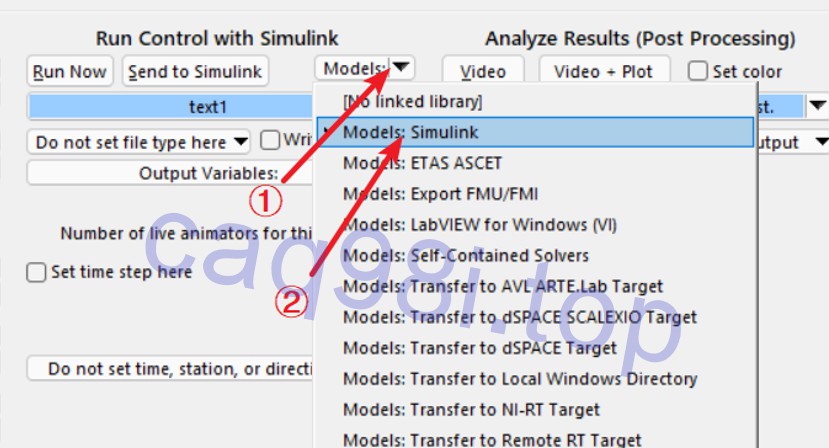
3. 使用一个simulink仿真配置。
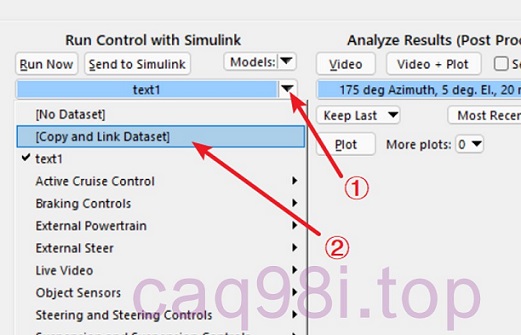
3.1 这里我们添加一个新的simulink仿真配置:
3.2 对于弹出的窗口,在位置①随便起一个名字;然后点击“copy and Link”。然后carsim就会创建一个新的simulink仿真配置,并选中这个配置。
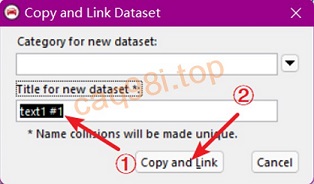
注:也可以选择一个已有的配置,这里我们创建了一个新的simulink仿真配置,下面将对这个配置进行编辑。
4. 编辑新创建的simulink仿真配置
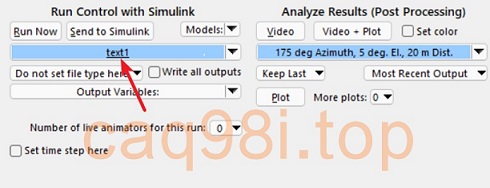
4.1 点击更改创建的配置的名字,进入配置。(在carsim中,这种带下划线的文本都是可以点击进去进行编辑的)
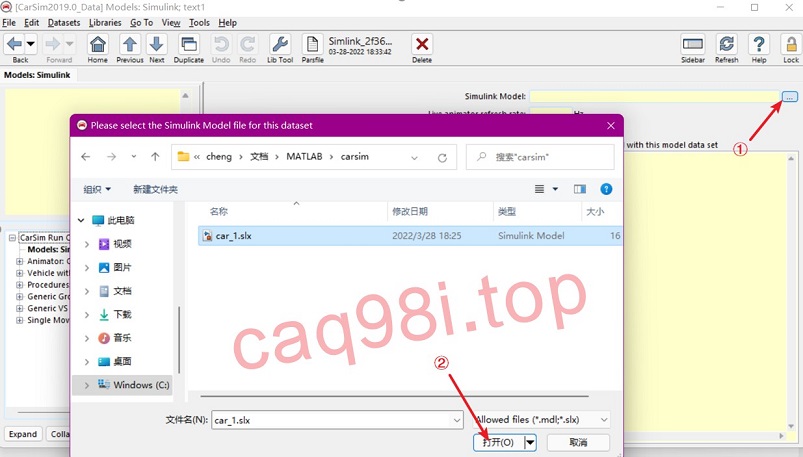
4.2 在新弹出的窗口中,点击右侧的“…”;然后再在新弹出的窗口中选择simulink模型(slx文件)。选择的这个simulink模型将用于与Carsim联合仿真。
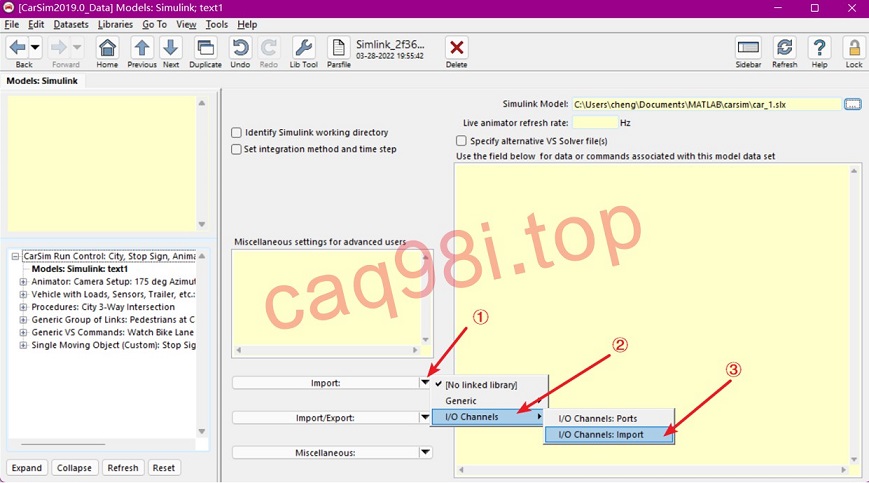
4.3 选择输入参数配置
4.3.1 然后创建一个新的输入参数配置。(当然也可以像第3步一样,选择一个已有的输入参数配置。这里,我们将创建一个新的输入参数配置)
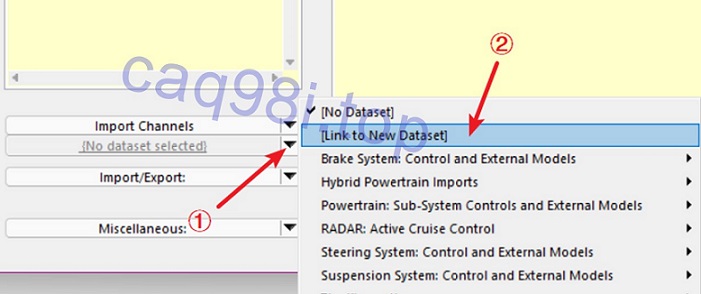
4.3.2 对于弹出的窗口,同3.2一样,同样是起一个配置的名字。
4.4 选择输出参数的配置
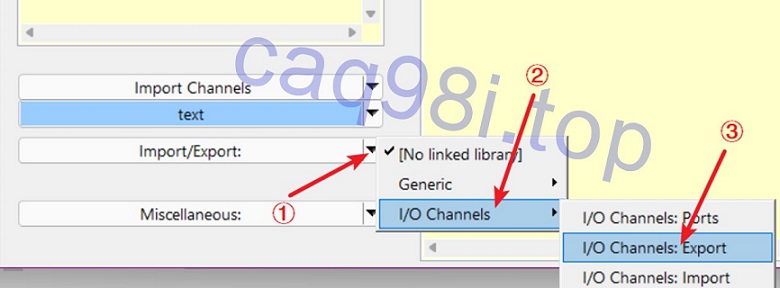
接下来的操作同4.3.1~4.3.2类似,这里不在累述。
4.5 编辑新创建的输入参数配置和输出参数配置:分别点击配置的名字进入配置,配置方法见:Carsim编辑输入参数配置和输出参数配置-pc黑科技 (caq98i.top)
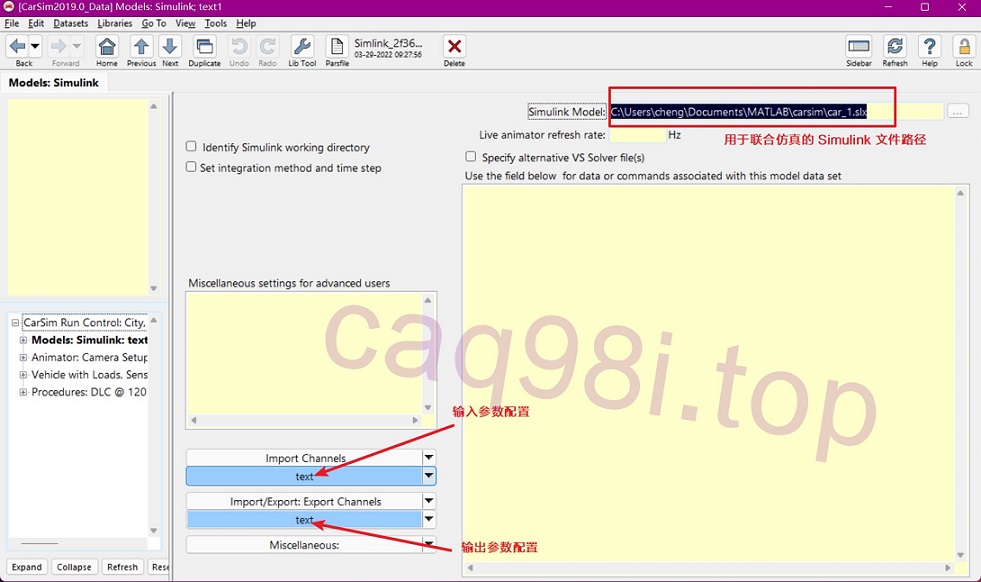
最后总结一下第4步的劳动成果(见下图,即是4.1~4.5的劳动成果)
阅读完毕,来看看我们推荐的好工具吧!🦀🦀